
天问系统中的实验开发方法
以“实现正弦信号和噪声信号相加的功能”为例,演示如何进行实验开发(搭建流图)。
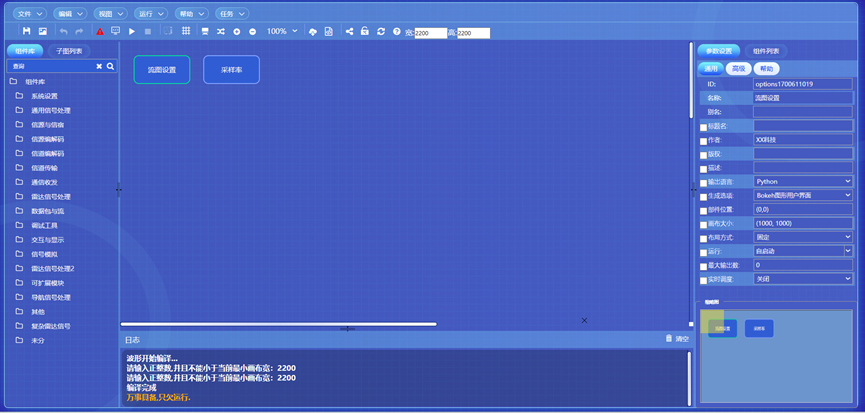
第一步:开发模式下,进入流图搭建界面。
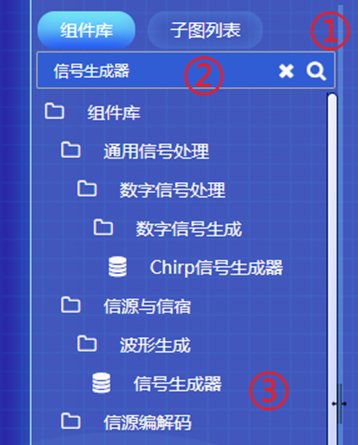
第二步:点击左侧模块库上方的搜索按钮,在出现的搜索编辑框内输入“信号生成器”,然后回车。
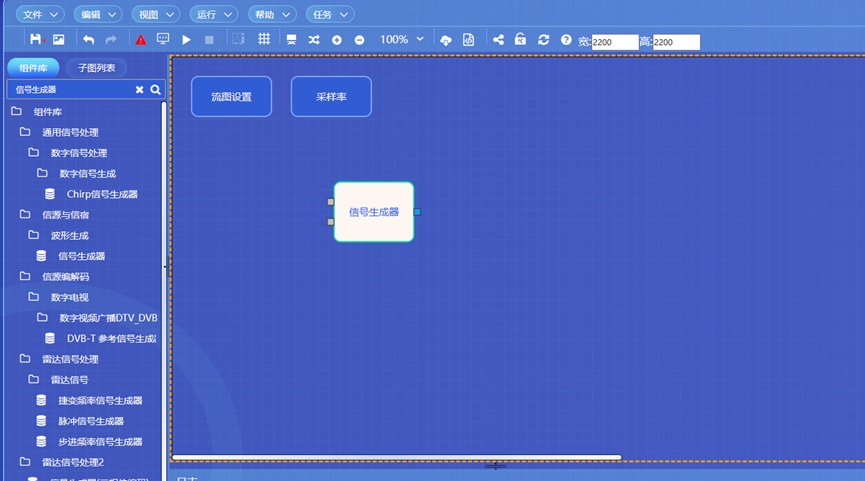
第三步:选中信号生成器模块,按住鼠标左键,将模块拖入流图画布的空白区域,松开鼠标左键,则该模块添加至流图中。
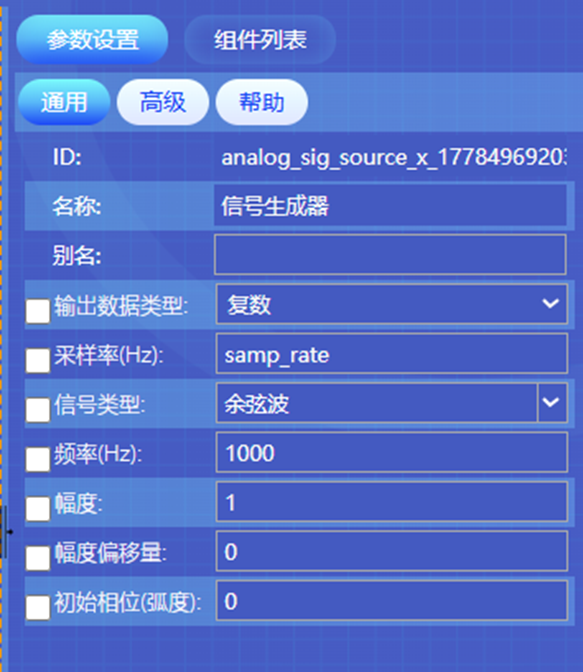
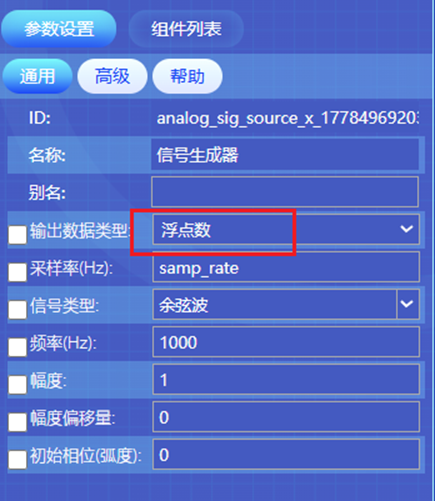
第四步:设置参数。点击模块,在右侧的参数设置区域设置其参数。具体参数如下图所示。
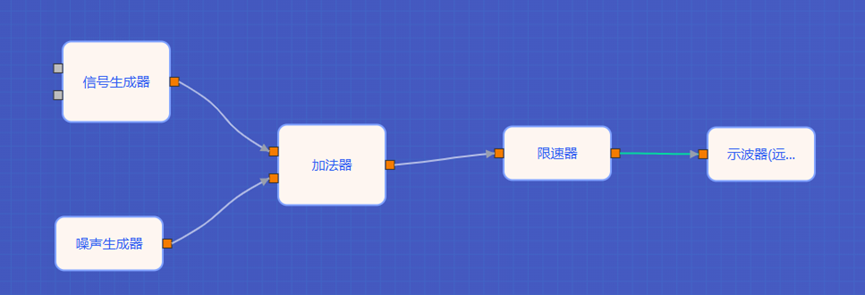
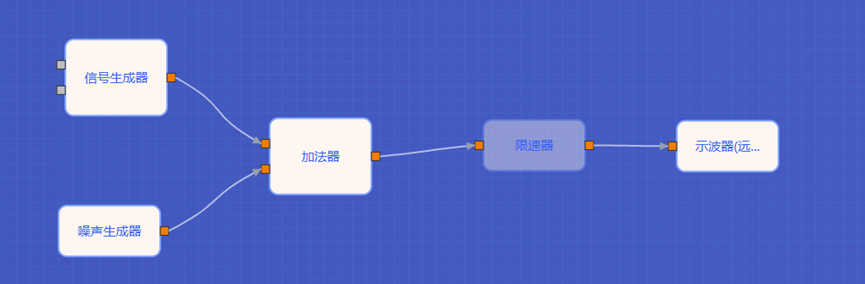
第五步:按照同样的方法,添加噪声生成器、加法器、限速器和示波器(远程)模块,并将各个模块的数据类型改为浮点数,其他参数保持默认。
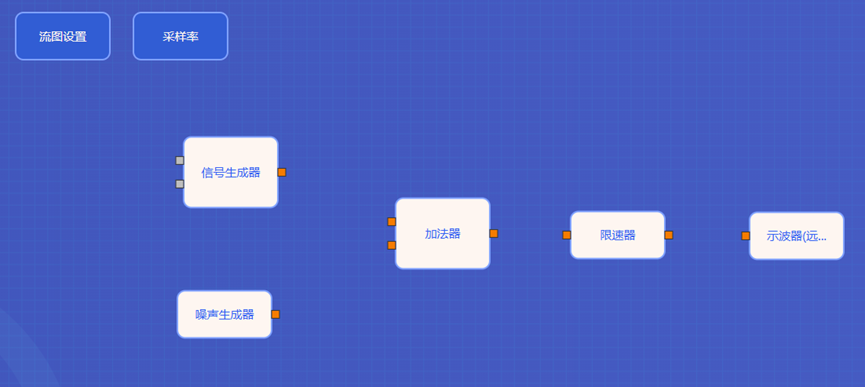
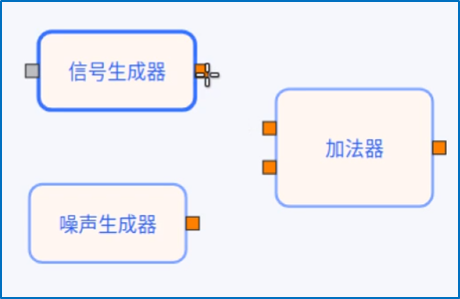
第六步:连线。以信号生成器和加法器为例说明连线的方法。
将鼠标移动到第一个模块的输出端口上,鼠标图形变为可连接状态(“+“);
按住鼠标左键,移动鼠标,出现从输出端口到当前位置的黑色线条;
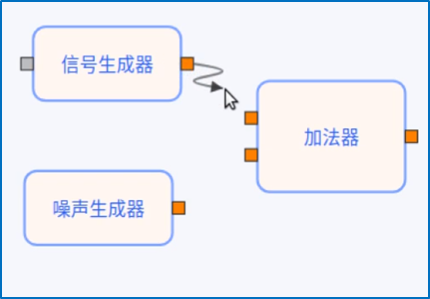
鼠标移至第二个模块输入端口上,连线颜色变为绿色,表示可以释放;
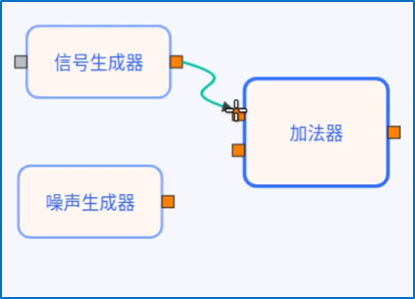
此时松开鼠标左键,连线建立。
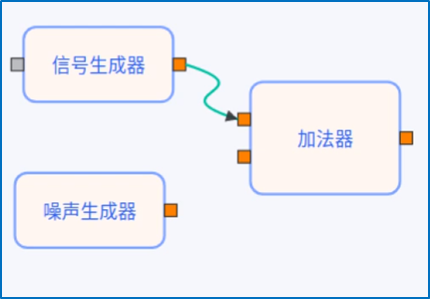
按照同样的方法,连接其余各模块的端口,如下图所示。
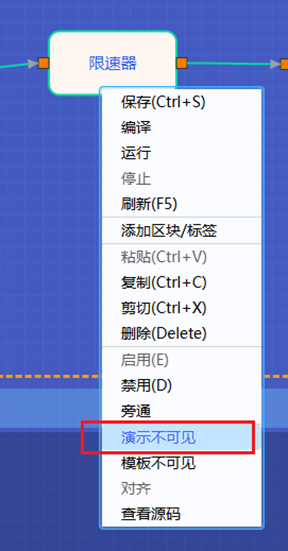
第七步:设置模块的演示可见/不可见等属性。
选中限速器模块,单击鼠标右键,选择“演示不可见”,该模块颜色变虚,表示在实验课堂下不可见。
(因为限速器模块的作用是使流图运行是按照设定的速率进行,防止过度占用CPU,该模块与实验原理无关,仅仅是因为流图运行的需要。)
第八步:保存流图,并进行错误检查。
点击工具栏保存按钮,保存流图(红色星号表示流图未保存,保存流图后,红色星号消失。)

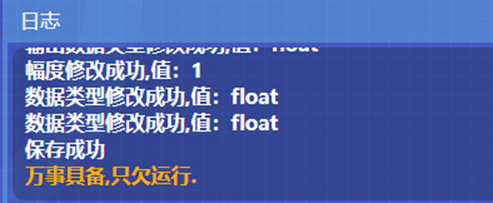
保存成功后,流图画布的黄色边框和工具栏保存按钮上的红色星号消失,日志栏给出提示“保存成功”。
点击工具栏检查按钮,自动检查流图中的错误。如果没有错误,则日志栏给出提示“万事具备,只欠运行”。
第九步:运行流图。
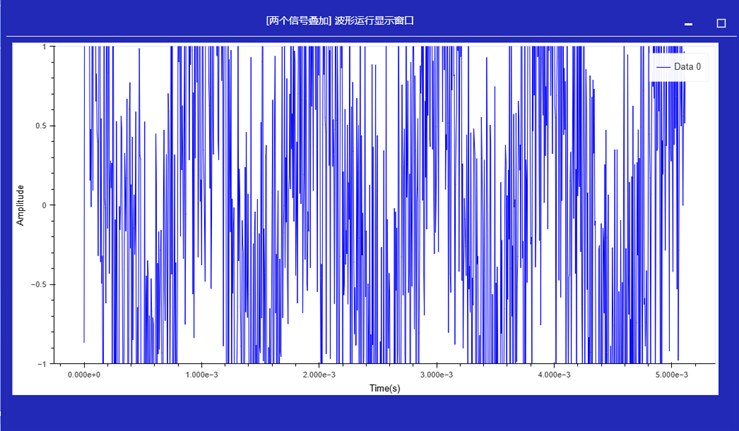
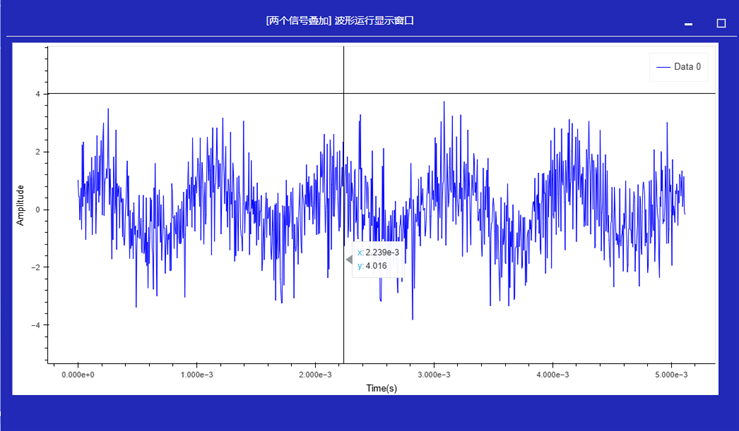
点击运行按钮,运行流图,系统给出运行结果图。将鼠标光标移动到结果窗口中并滚动鼠标滚轮可以缩放波形大小。点击右上方的“最小化”按钮隐藏结果图,点击“显示运行窗口”按钮再次显示结果图。


第十步,结束流图运行。
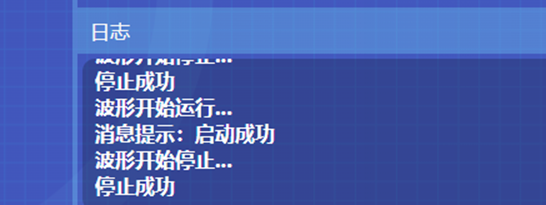
点击工具栏的停止图标,结束当前流图的运行,日志区域会给出提示“停止成功”。

全部回复 (0)
lium
社区创作者