
GNU Radio官方教程系列(二):第一个流图
本教程将介绍如何在 GNU Radio 中创建和运行你的第一个流程图。
本指南假设已安装 GNU Radio。
起步GNU Radio Companion
GNU Radio Companion(GRC)是一款用于创建和运行流程图的可视化编辑器。GRC 使用 .grc 文件,然后翻译成 Python.py 流程图。
在Ubuntu系统中,通过按 CTRL + ALT + T 或在桌面上右键点击并选择 “在终端中打开 ”来打开终端:
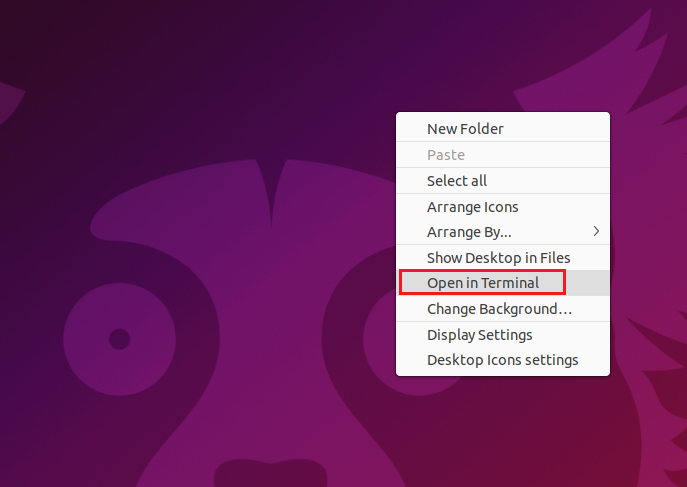
在终端输入:
$ gnuradio-companion &
集选区窗口开启:
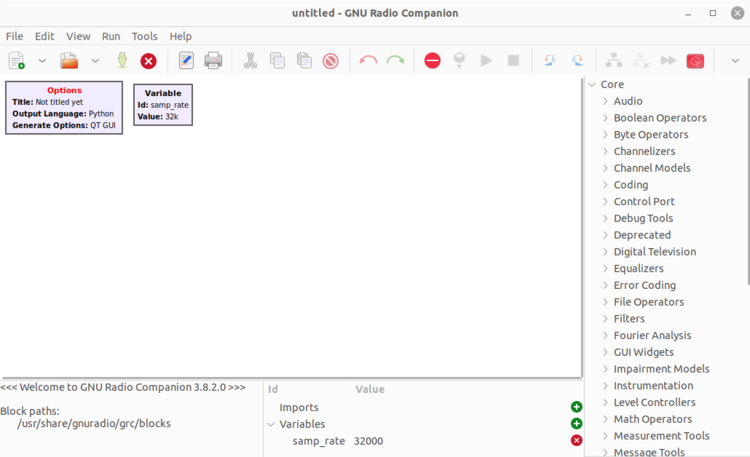
双击 ID 选项块, 标题 编辑 和 来命名流程图:
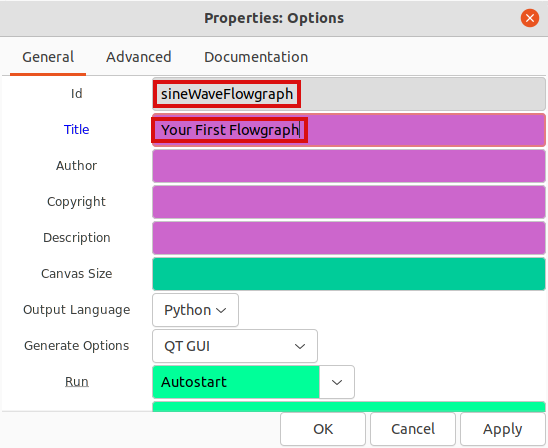
Id 是 Python 流程图的文件名。叫它 sineWaveFlowgraph 。 标题 是对流程图的描述。点击 确定 以保存更改。
点击 文件 :保存 以保存 GRC 流程图。
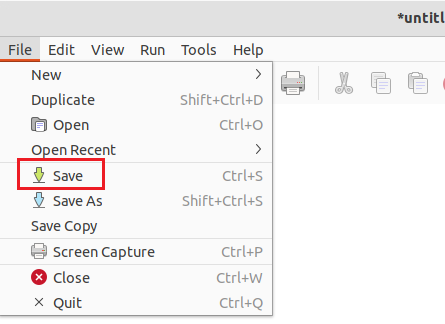
输入 sineWaveGRC.grc 作为 .grc 文件的名称,以区别于 Id。

GRC 文件已被命名并保存。
添加积木
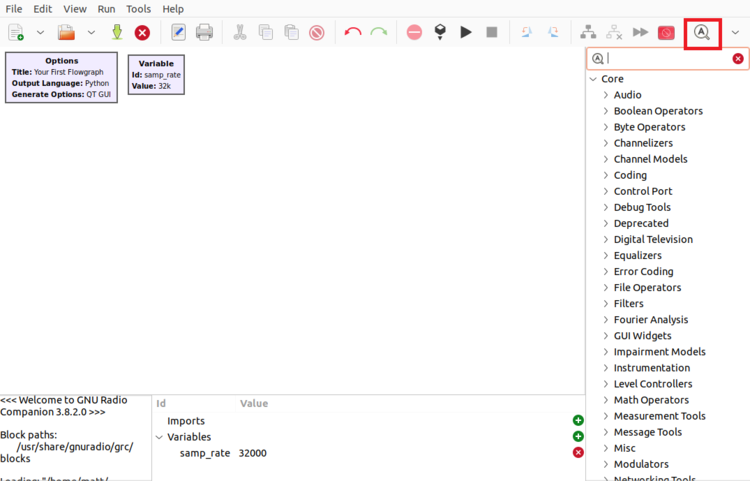
添加块以创建第一个流程图。GNU Radio 自带一个信号处理模块库。这些方块可以通过右侧的箭头浏览。也可以用 CTRL + F 或选择放大镜(红色高亮)来搜索方块 :
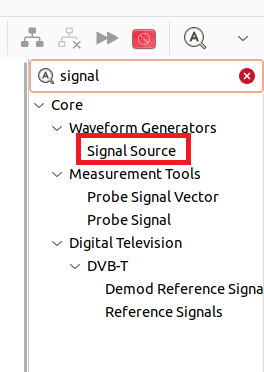
搜索Signal Source 块,然后拖放到 GRC 工作区:
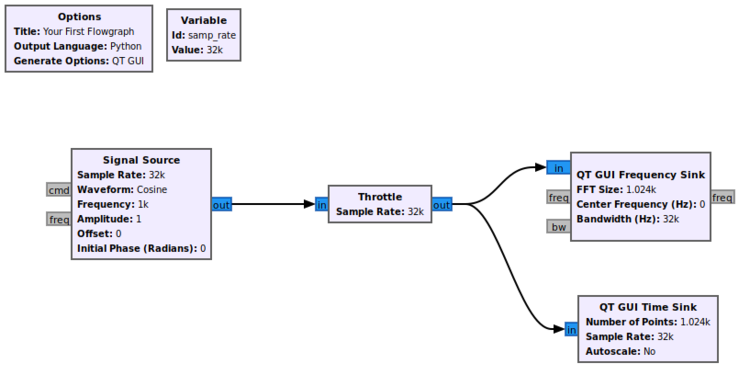
现在搜索Throttle、QT GUI Frequency Sink和QT GUI Time Sink。 将每个模块拖放到工作区。流程图应呈现如下内容:
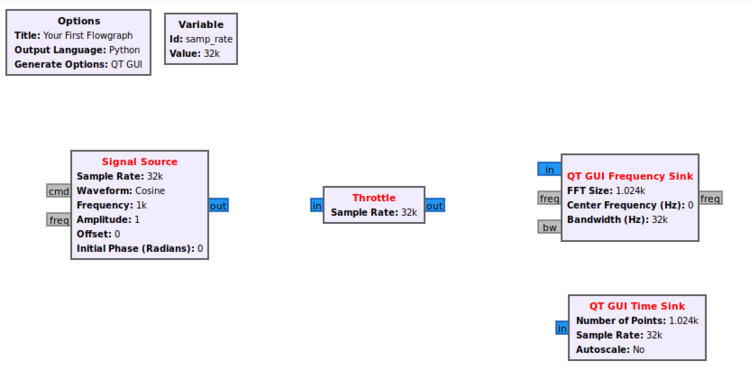
Signal Source 将生成复正弦波, QT GUI Frequency Sink 显示频谱的幅度,QT GUI Time Sink 显示时域。Throttle 块用于没有无线电硬件时的流量控制。
这些方块需要连接起来。先点击信号 源 的输出(红色高亮),然后点击油 门 输入(橙色高亮)。
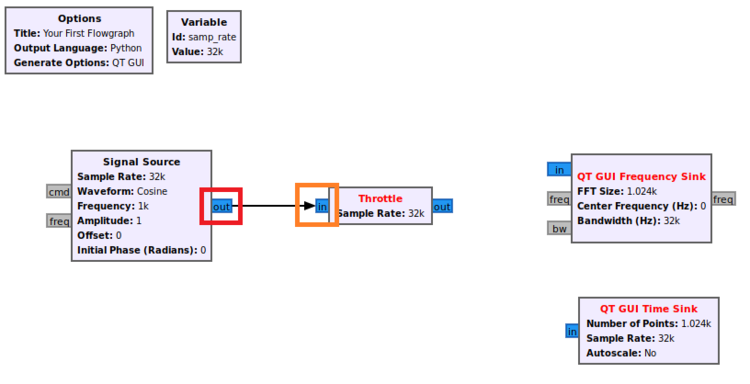
Signal Source 块的文字从 红色 变 为黑色 。 红色 文字表示块仍有输入或输出需要连接,才能运行流程图。将throttle输出连接到frequency sink 和time sink:
运行流程图
按下 播放 按钮 (红色高亮)以运行流程图:
一个新窗口显示时域和频域中的信号:
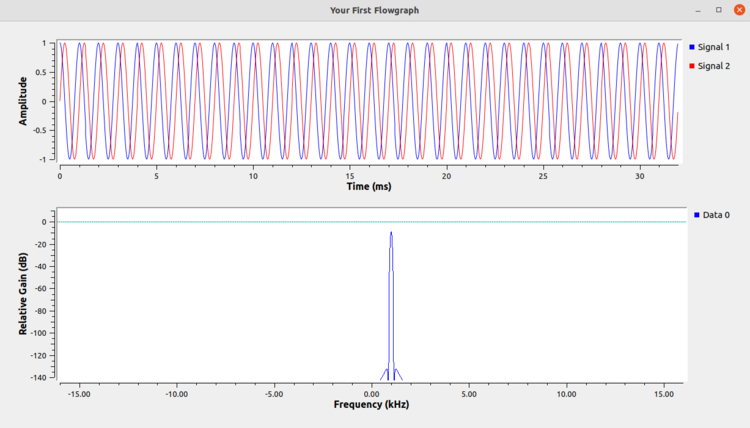
成功了!流程图正在运行。
打开文件浏览器。有两个文件。第一个文件是 sineWaveGRC.grc ,包含 GRC 中流图显示的信息。第二个文件是 sineWaveFlowgraph.py ,包含实际的 Python 流程图代码。选项块中的 ID 决定了 .py 文件的名称。
全部回复 (0)
lium
社区创作者