
使用GNU Radio和RF310开发信号
GNU Radio 是一个免费且开源的软件开发工具包,提供信号处理模块以实现软件无线电。它可以与外部射频硬件结合使用,用于创建软件定义无线电,被广泛应用于科研、工业、学术、政府和业余爱好者环境中。
DY-RF310设备可配合GNU Radio使用,支撑无线通信研究和无线电系统设计。以下通过一个示例,展示如何在GNU Radio中使用DY-RF310设备实现信号收发。
点击桌面左下角显示所有程序按钮

在全部页面中,点击GNU Radio Companion,打开流图编辑界面。

系统将自动创建一个空白流图。
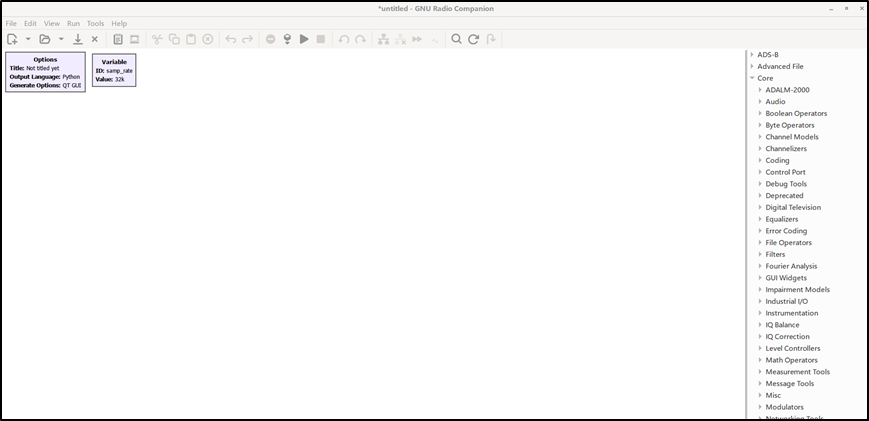
界面左侧空白区域为流图画布,界面右侧为组件库,从组件库中拖拽需要的组件到流图画布中,即可进行信号开发工作。
点击搜索按钮,在搜索框中输入signal source。

Signal Source组件的功能是生成基本信号。在搜索结果中,左键点击Signal Source并拖拽到画布中。
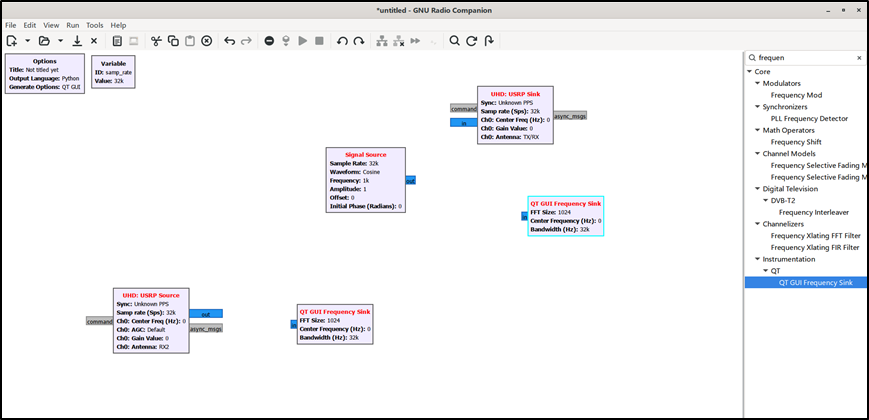
除了Signal Source组件之外,还需要使用USRP Sink、USRP Source、QT GUI Frequency Sink组件。USRP Sink组件用于控制RF310设备发送信号,USRP Source组件用于控制RF310设备接收信号,QT GUI Frequency Sink组件是虚拟频谱仪,可以在屏幕上显示信号的频谱。按照与Signal Source组件相同的方法,将以上组件依次拖拽到流图画布中(注:需要2个QT GUI Frequency Sink组件)。
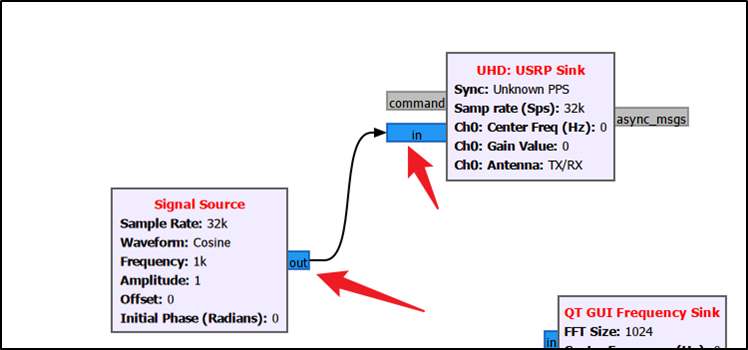
接下来连接组件。首先注意到组件两侧以不同颜色标识的接口,左侧为输入接口(in),右侧为输出接口(out),不同的颜色代表不同的数据类型。左键点击Signal Source组件的输出端口,再左键点击USRP Sink组件的输入接口,完成Signal Source组件与USRP Sink组件的连接。
按照相同的方法,将Signal Source组件与QT GUI Frequency Sink组件连接、将USRP Source组件与QT GUI Frequency Sink组件连接。
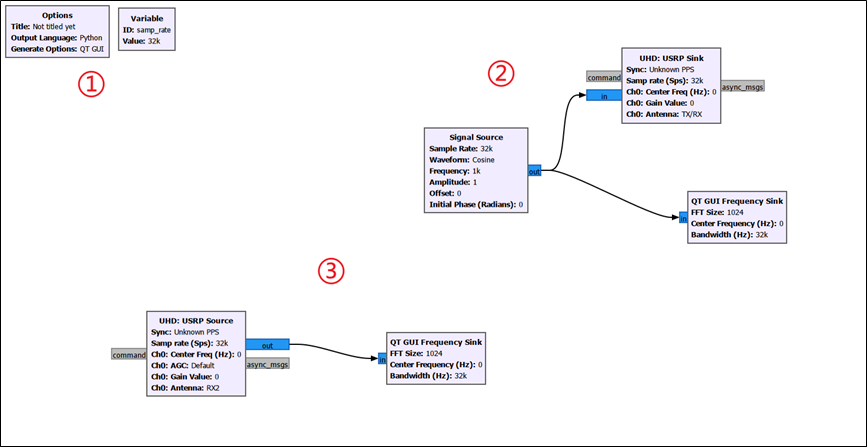
现在可以看到,流图画布分成了三部分:①区域是流图的变量区域,一般为全局性的参数,保持默认即可;②区域的3个组件实现信号发送与发送信号显示;③区域的2个组件实现信号接收与接收信号显示。
接下来配置各个组件的参数。
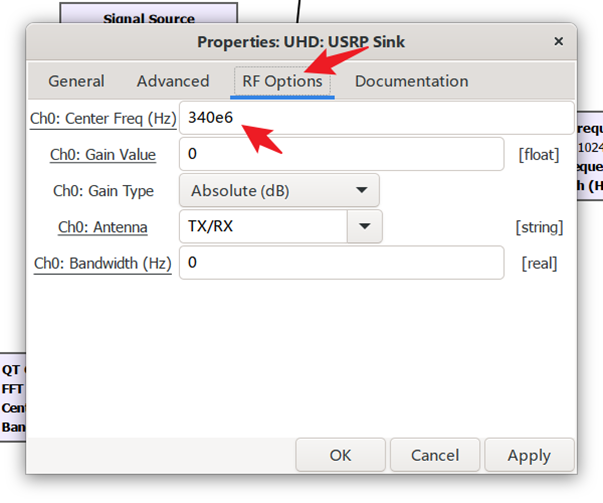
本案例中Signal Source组件使用默认参数,无需修改。左键双击USRP Sink组件,打开参数编辑窗口。选择RF Options,在第一个参数框中输入340e6,即设置RF310设备的信号发送频率为340MHz,其他参数不需要修改,点击右下角Apply完成设置。
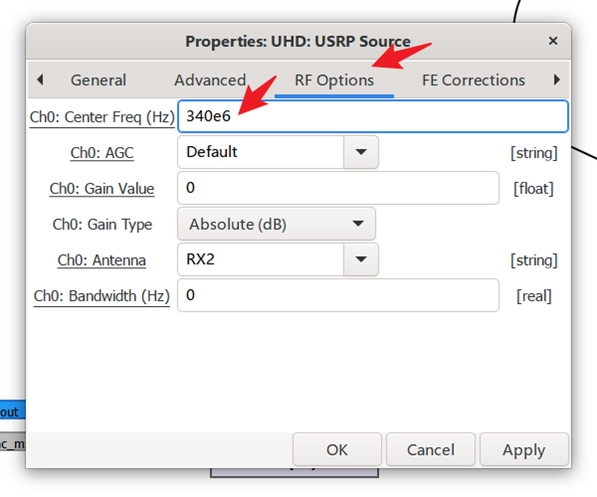
左键双击USRP Source组件,打开参数编辑窗口,选择RF Options,在第一个参数框中输入340e6,即设置RF310设备的信号接收频率为340MHz,其他参数不需要修改,其他参数不需要修改,点击右下角Apply完成设置。
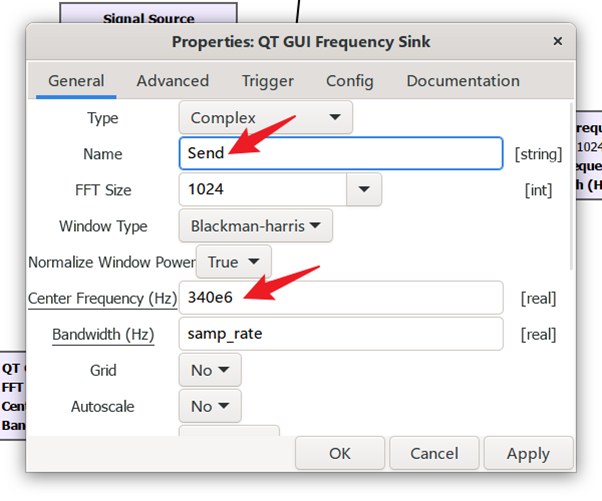
左键双击②区域的QT GUI Frequency Sink组件,在Center Frequency参数框中输入340e6,即将频谱仪的中心频率设置为340MHz;在Name参数框中输入Send,设置虚拟频谱仪显示标题为Send。点击右下角Apply完成设置。
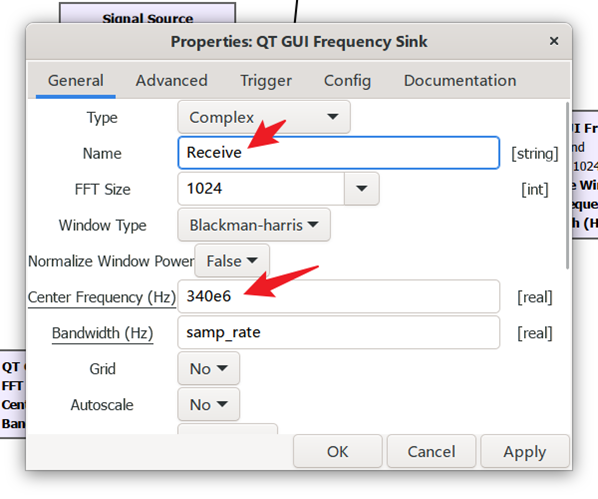
左键双击③区域的QT GUI Frequency Sink组件,在Center Frequency参数框中输入340e6,即将频谱仪的中心频率设置为340MHz;在Name参数框中输入Receive,设置虚拟频谱仪显示标题为Receive。点击右下角Apply完成设置。
至此,已经完成了流图的搭建。这个流图可实现使用RF310设备的发射通道在340MHz的频率上发送一个单音信号,并使用其自身的接收通道在340MHz的频率上接收该信号。
点击工具栏上的运行按钮,启动流图。

运行结果中,Send频谱仪显示了发送信号的频谱,Receive频谱仪显示了接收到的信号的频谱。
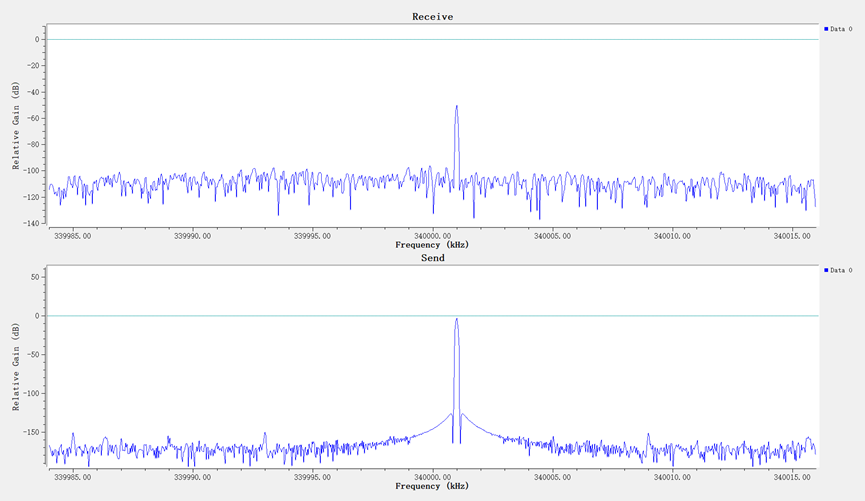
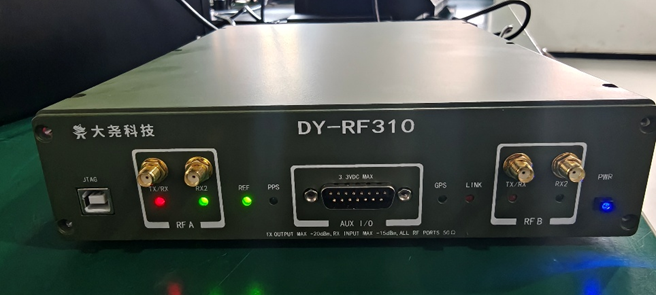
设备射频通道指示灯亮起,表示设备的发送通道和接收通道正在同时工作,进行信号的自收自发。
更多GNU Radio开发案例,请参考GNU Radio教程。
全部回复 (0)
lium
社区创作者