
如何更新RF310设备的FPGA固件
RF310设备需要正确配置系统软件环境才能使用,其中最核心的就是UHD版本与设备FPGA固件版本的一致性,设备出厂烧录的FPGA固件版本要求UHD版本为4.2。如果电脑上的UHD版本与固件要求不一致,系统会报错并提示需要更新固件。
具体操作如下:
首先执行uhd_find_devices指令查询设备基础信息。(注意:固件与UHD版本不匹配时,仍然可以使用uhd_find_devices指令,但无法执行uhd_usrp_probe指令)
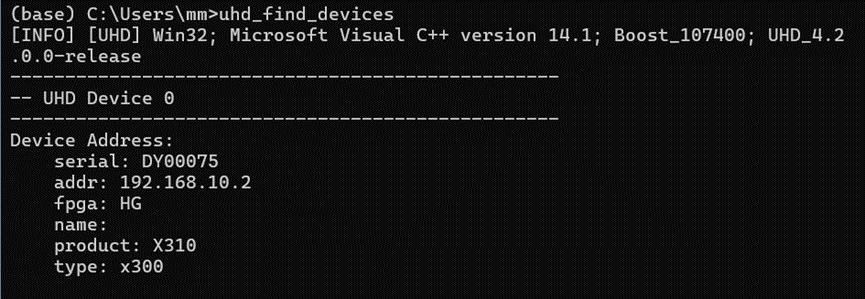
注意两条信息:
fpga:HG
type: x300
这是设备和FPGA的类型,在更新固件时需要使用。
如使用Ubuntu系统,在/usr/local/share/uhd/images路径下放入准备好的fpga image文件;如使用Windows系统,则在UHD安装目录下的share/uhd/images路径(例如C:\Program Files\UHD\share\uhd\images)下放入准备好的fpga image文件。fpga image文件名称一般为“usrp_x310_fpga_HG.bit”。请确保该文件版本与UHD版本对应,例如:使用UHD4.9,则放置UHD4.9版本的usrp_x310_fpga_HG.bit文件,使用UHD4.6,则放置UHD4.6版本的usrp_x310_fpga_HG.bit文件;
Ubuntu系统内在终端中输入以下命令:
uhd_image_loader --args="type=x300" --fpga-path="/usr/local/share/uhd/images/usrp_x310_fpga_HG.bit"(注:type的值根据uhd_find_devices指令返回的结果填写对应的版本,如:“type=x300”);
Windows系统在命令提示符窗口中输入以下指令:
uhd_image_loader --args="type=x300" --fpga-path="C:\Program Files\UHD\share\uhd\images\usrp_x310_fpga_HG.bit"(注:type的值根据uhd_find_devices指令返回的结果填写对应的版本,如:“type=x300”);
命令执行过程中,确保设备与电脑连接正常,切勿关闭当前终端、中断连接或关机;
命令执行完成后,重启设备,FPGA固件更新完成。

全部回复 (0)
lium
社区创作者